> ## Documentation Index
> Fetch the complete documentation index at: https://docs-staging-actions-triggers-prototype.mintlify.site/llms.txt
> Use this file to discover all available pages before exploring further.
# Authentification sans mot de passe par SMS
> Découvrez comment utiliser les connexions sans mot de passe avec la méthode d’authentification par SMS.
Vous pouvez configurer une connexion sans mot de passe pour envoyer un mot de passe à usage unique (OTP) à un utilisateur par SMS pour terminer l’authentification.
Pour en savoir plus, consultez [Configure Email or SMS for Passwordless Authentication (Configurer l’authentification sans mot de passe par courriel ou SMS)](/docs/fr-ca/authenticate/login/auth0-universal-login/passwordless-login/email-or-sms).
Auth0 prend en charge l’utilisation de [Twilio](https://www.twilio.com) et de passerelles SMS personnalisées pour envoyer des codes OTP. Si vous souhaitez utiliser une passerelle SMS personnalisée, lisez l’article [Set Up Custom SMS Gateway for Passwordless Connections (Configurer la passerelle SMS personnalisée pour les connexions sans mot de passe)](/docs/fr-ca/authenticate/passwordless/authentication-methods/use-sms-gateway-passwordless).
## Fonctionnement
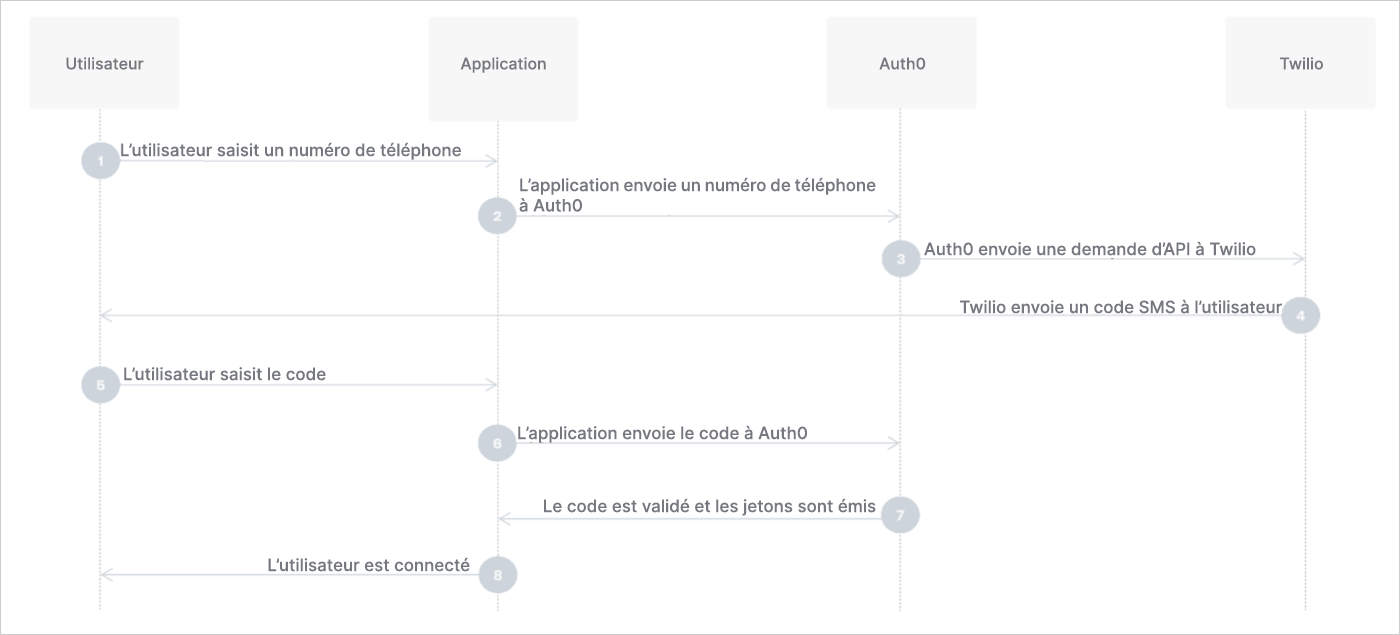
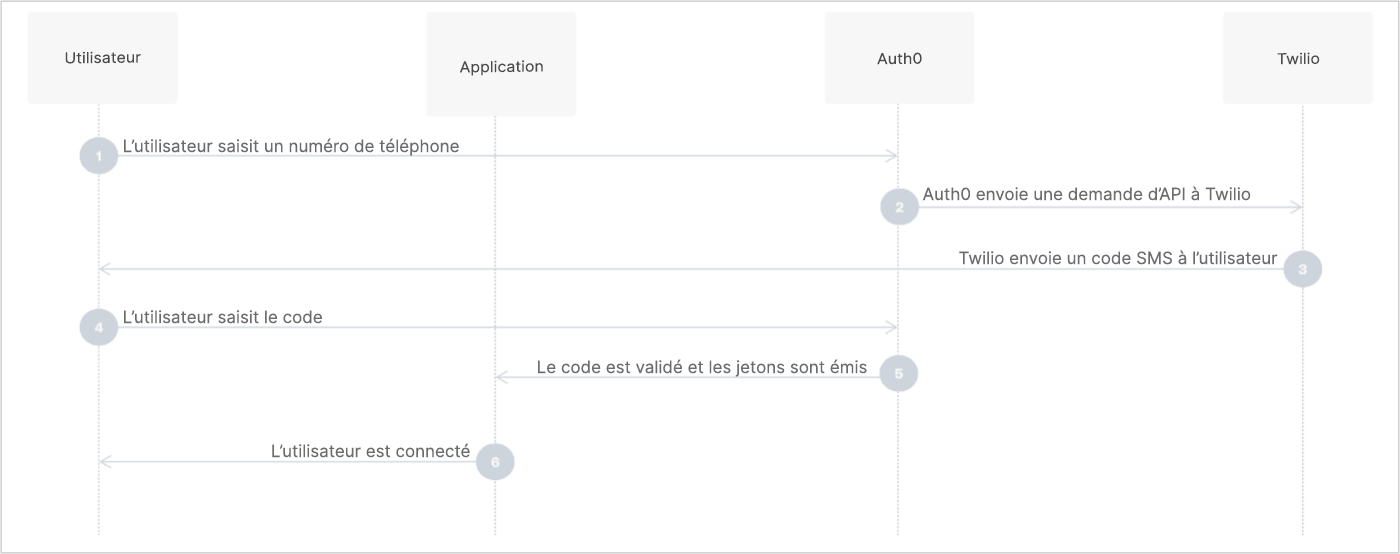
Lorsqu’un nouvel utilisateur reçoit un code et le saisit pour la première fois sur votre site Web, son profil utilisateur est créé sur la connexion par `sms` avant d’être authentifié par Auth0.
Si le numéro de téléphone auquel le code OTP a été envoyé correspond à un utilisateur existant, Auth0 authentifie l’utilisateur :
### Embedded Login (Connexion intégrée)
 ### Universal Login (Connexion universelle) d’Auth0
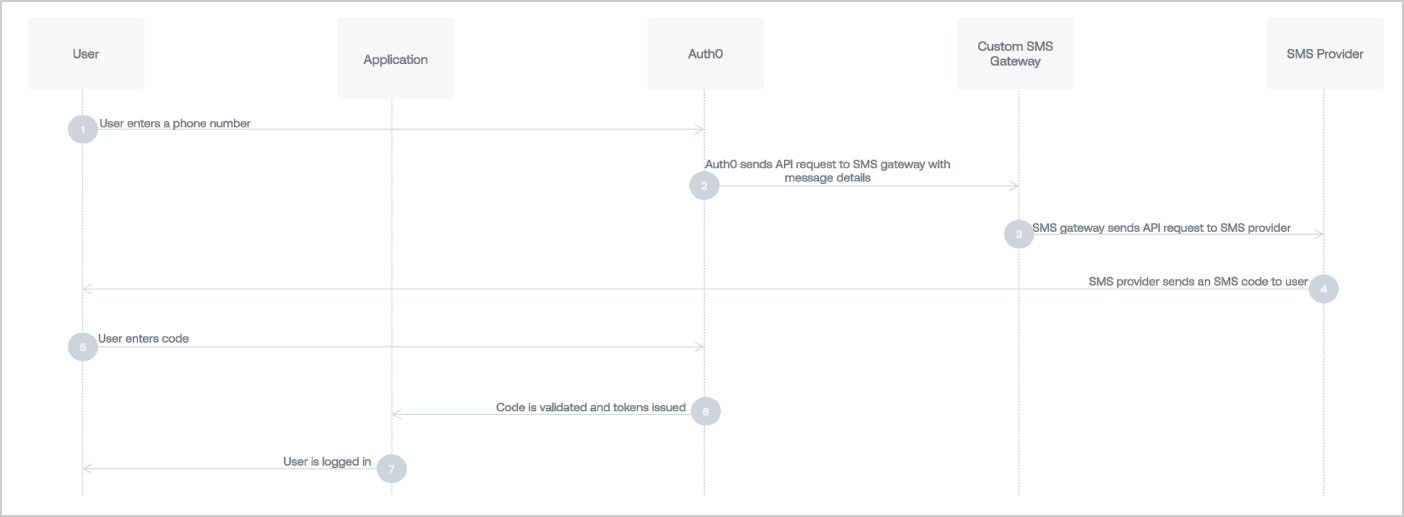
 ### Passerelle SMS personnalisée
Vous pouvez également configurer une passerelle SMS personnalisée pour la connexion intégrée ou universelle :
### Passerelle SMS personnalisée
Vous pouvez également configurer une passerelle SMS personnalisée pour la connexion intégrée ou universelle :
 ## Configurer la connexion
1. Dans l’Auth0 Dashboard, accédez à [Authentication (Authentification) > Passwordless (Sans mot de passe)](https://manage.auth0.com/#/connections/passwordless), puis activez le bouton **SMS**.
2. Sélectionnez **SMS** pour ouvrir la fenêtre de configuration.
### Configuration des paramètres Twilio
Vous aurez besoin d’un [Twilio Account SID (Identifiant de sécurité de compte Twilio](https://www.twilio.com/docs/glossary/what-is-a-sid) et d’un [Twilio Auth Token (Jeton d’authentification Twilio)](https://www.twilio.com/help/faq/twilio-basics/what-is-the-auth-token-and-how-can-i-change-it). Il s’agit des informations d’identification de l’API Twilio qu’Auth0 utilisera pour envoyer un SMS à l’utilisateur.
1. Saisissez votre **Twilio Account SID (Identifiant de sécurité de compte Twilio)** et votre **Twilio Auth Token (Jeton d’authentification Twilio).**
Pour savoir comment trouver votre SID et jeton d’authentification Twilio, consultez la documentation de Twilio : [Comment créer un SID d’application](https://www.twilio.com/help/faq/twilio-basics/what-is-an-application-sid) et [Jetons d’authentification : comment les modifier](https://www.twilio.com/help/faq/twilio-basics/what-is-the-auth-token-and-how-can-i-change-it).
2. Sélectionnez la **SMS Source (Source de SMS)**, puis saisissez votre **Twilio Messaging Service SID (SID de service de messagerie Twilio)** ou un numéro de téléphone dans le champ **From (De)**. Les utilisateurs verront l’information que vous saisissez en tant qu’expéditeur du SMS.
Pour en savoir plus sur l’utilisation des services de messagerie Twilio, consultez la documentation Twilio : [Services de messagerie](https://www.twilio.com/docs/messaging/services).
### Configuration d’une passerelle SMS personnalisée
Si vous souhaitez utiliser votre propre passerelle SMS, vous devrez créer la connexion sans mot de passe, puis la modifier à l’aide de Management API d’Auth0. Pour en savoir plus, lisez l’article [Set Up Custom SMS Gateway for Passwordless Connections (Configurer une passerelle SMS personnalisée pour les connexions sans mot de passe)](/docs/fr-ca/authenticate/passwordless/authentication-methods/use-sms-gateway-passwordless).
### Configuration des paramètres SMS sans mot de passe
1. Dans **Message**, saisissez le corps du texte du SMS.
L’espace réservé `@@password@@` sera automatiquement remplacé par le mot de passe à usage unique envoyé à l’utilisateur.
2. Ajustez les paramètres des champs **OTP Expiry (Expiration du code OTP)** et **OTP Length (Longueur du code OTP)**.
* Seul le dernier mot de passe à usage unique (ou lien) émis sera accepté. Une fois le dernier émis, tous les autres sont invalidés. Une fois utilisé, le dernier est également invalidé.
* Seules trois tentatives infructueuses de saisie d’un mot de passe à usage unique sont autorisées. Après cela, un nouveau code devra être demandé.
* Le mot de passe à usage unique émis sera valide (par défaut) pendant trois minutes avant son expiration.
* Si vous choisissez de prolonger le délai d’expiration de votre mot de passe à usage unique, vous devez également en prolonger la longueur. Sinon, un attaquant dispose d’une période plus longue pour tenter de deviner un code court.
3. Décidez si vous souhaitez **Disable Sign Ups (Désactiver les inscriptions)**. Si vous activez ce paramètre, vous pouvez autoriser l’accès sans mot de passe uniquement aux utilisateurs existants, mais vous risquez d’exposer votre application à la menace d’attaques par énumération. Pour en savoir plus, consultez [Meilleures pratiques pour les connexions sans mot de passe](/docs/fr-ca/authenticate/passwordless/best-practices).
4. Sélectionnez **Save (Enregistrer)**.
#### Assistance multilingue
La zone **Message** supporte plusieurs langues.
Pour spécifier une langue, appelez le point de terminaison [Point de terminaison Auth0 Authentication API Obtenir le code ou le lien](https://auth0.com/docs/api/authentication#get-code-or-link) et définissez la valeur de l’en-tête `x-request-langage`. Quand cet en-tête n’est pas défini, la langue est extraite de l’en-tête `accept-language`, qui est automatiquement défini par le navigateur.
#### Syntaxe des messages
La zone **Message** accepte la syntaxe Liquid. Vous pouvez utiliser cette syntaxe, combinée avec des valeurs de paramètres, pour construire par programme des éléments du message.
Par exemple, vous pouvez référencer le paramètre `request_language` pour changer la langue du message :
```json lines theme={null}
{% if request_language contains 'dutch' %}
Hier is uw verificatie code: {{ password }}
{% endif %}
{% if request_language contains 'fr-FR' %}
Ceci est votre code: {{ password }}
{% endif %}
```
Les paramètres suivants sont disponibles lors de la définition du modèle de message :
| Paramètre | Description |
| -------------------- | ------------------------------------------------------------- |
| `password` ou `code` | Mot de passe à utiliser. |
| `phone_number` | Numéro de téléphone de l’utilisateur. |
| `application.name` | Nom de l’application avec laquelle l’utilisateur se connecte. |
| `request_language` | Langue demandée pour le contenu du message. |
Pour en savoir plus sur Liquid, veuillez lire l’article [Liquid pour les designers sur GitHub](https://github.com/Shopify/liquid/wiki/Liquid-for-Designers).
### Activer les applications
Basculez vers l’affichage **Applications** et activez les applications pour lesquelles vous souhaitez utiliser les SMS sans mot de passe.
## En savoir plus
* [Auth0's Unified Phone Experience](/docs/fr-ca/customize/phone-messages/unified-phone)
* [Use the Unified Phone Experience for Passwordless](/docs/fr-ca/customize/phone-messages/unified-phone/unified-phone-experience-passwordless)
* [Configure Auth0 Unified Phone Experience](/docs/fr-ca/customize/phone-messages/unified-phone/configure-unified-phone)
## Configurer la connexion
1. Dans l’Auth0 Dashboard, accédez à [Authentication (Authentification) > Passwordless (Sans mot de passe)](https://manage.auth0.com/#/connections/passwordless), puis activez le bouton **SMS**.
2. Sélectionnez **SMS** pour ouvrir la fenêtre de configuration.
### Configuration des paramètres Twilio
Vous aurez besoin d’un [Twilio Account SID (Identifiant de sécurité de compte Twilio](https://www.twilio.com/docs/glossary/what-is-a-sid) et d’un [Twilio Auth Token (Jeton d’authentification Twilio)](https://www.twilio.com/help/faq/twilio-basics/what-is-the-auth-token-and-how-can-i-change-it). Il s’agit des informations d’identification de l’API Twilio qu’Auth0 utilisera pour envoyer un SMS à l’utilisateur.
1. Saisissez votre **Twilio Account SID (Identifiant de sécurité de compte Twilio)** et votre **Twilio Auth Token (Jeton d’authentification Twilio).**
Pour savoir comment trouver votre SID et jeton d’authentification Twilio, consultez la documentation de Twilio : [Comment créer un SID d’application](https://www.twilio.com/help/faq/twilio-basics/what-is-an-application-sid) et [Jetons d’authentification : comment les modifier](https://www.twilio.com/help/faq/twilio-basics/what-is-the-auth-token-and-how-can-i-change-it).
2. Sélectionnez la **SMS Source (Source de SMS)**, puis saisissez votre **Twilio Messaging Service SID (SID de service de messagerie Twilio)** ou un numéro de téléphone dans le champ **From (De)**. Les utilisateurs verront l’information que vous saisissez en tant qu’expéditeur du SMS.
Pour en savoir plus sur l’utilisation des services de messagerie Twilio, consultez la documentation Twilio : [Services de messagerie](https://www.twilio.com/docs/messaging/services).
### Configuration d’une passerelle SMS personnalisée
Si vous souhaitez utiliser votre propre passerelle SMS, vous devrez créer la connexion sans mot de passe, puis la modifier à l’aide de Management API d’Auth0. Pour en savoir plus, lisez l’article [Set Up Custom SMS Gateway for Passwordless Connections (Configurer une passerelle SMS personnalisée pour les connexions sans mot de passe)](/docs/fr-ca/authenticate/passwordless/authentication-methods/use-sms-gateway-passwordless).
### Configuration des paramètres SMS sans mot de passe
1. Dans **Message**, saisissez le corps du texte du SMS.
L’espace réservé `@@password@@` sera automatiquement remplacé par le mot de passe à usage unique envoyé à l’utilisateur.
2. Ajustez les paramètres des champs **OTP Expiry (Expiration du code OTP)** et **OTP Length (Longueur du code OTP)**.
* Seul le dernier mot de passe à usage unique (ou lien) émis sera accepté. Une fois le dernier émis, tous les autres sont invalidés. Une fois utilisé, le dernier est également invalidé.
* Seules trois tentatives infructueuses de saisie d’un mot de passe à usage unique sont autorisées. Après cela, un nouveau code devra être demandé.
* Le mot de passe à usage unique émis sera valide (par défaut) pendant trois minutes avant son expiration.
* Si vous choisissez de prolonger le délai d’expiration de votre mot de passe à usage unique, vous devez également en prolonger la longueur. Sinon, un attaquant dispose d’une période plus longue pour tenter de deviner un code court.
3. Décidez si vous souhaitez **Disable Sign Ups (Désactiver les inscriptions)**. Si vous activez ce paramètre, vous pouvez autoriser l’accès sans mot de passe uniquement aux utilisateurs existants, mais vous risquez d’exposer votre application à la menace d’attaques par énumération. Pour en savoir plus, consultez [Meilleures pratiques pour les connexions sans mot de passe](/docs/fr-ca/authenticate/passwordless/best-practices).
4. Sélectionnez **Save (Enregistrer)**.
#### Assistance multilingue
La zone **Message** supporte plusieurs langues.
Pour spécifier une langue, appelez le point de terminaison [Point de terminaison Auth0 Authentication API Obtenir le code ou le lien](https://auth0.com/docs/api/authentication#get-code-or-link) et définissez la valeur de l’en-tête `x-request-langage`. Quand cet en-tête n’est pas défini, la langue est extraite de l’en-tête `accept-language`, qui est automatiquement défini par le navigateur.
#### Syntaxe des messages
La zone **Message** accepte la syntaxe Liquid. Vous pouvez utiliser cette syntaxe, combinée avec des valeurs de paramètres, pour construire par programme des éléments du message.
Par exemple, vous pouvez référencer le paramètre `request_language` pour changer la langue du message :
```json lines theme={null}
{% if request_language contains 'dutch' %}
Hier is uw verificatie code: {{ password }}
{% endif %}
{% if request_language contains 'fr-FR' %}
Ceci est votre code: {{ password }}
{% endif %}
```
Les paramètres suivants sont disponibles lors de la définition du modèle de message :
| Paramètre | Description |
| -------------------- | ------------------------------------------------------------- |
| `password` ou `code` | Mot de passe à utiliser. |
| `phone_number` | Numéro de téléphone de l’utilisateur. |
| `application.name` | Nom de l’application avec laquelle l’utilisateur se connecte. |
| `request_language` | Langue demandée pour le contenu du message. |
Pour en savoir plus sur Liquid, veuillez lire l’article [Liquid pour les designers sur GitHub](https://github.com/Shopify/liquid/wiki/Liquid-for-Designers).
### Activer les applications
Basculez vers l’affichage **Applications** et activez les applications pour lesquelles vous souhaitez utiliser les SMS sans mot de passe.
## En savoir plus
* [Auth0's Unified Phone Experience](/docs/fr-ca/customize/phone-messages/unified-phone)
* [Use the Unified Phone Experience for Passwordless](/docs/fr-ca/customize/phone-messages/unified-phone/unified-phone-experience-passwordless)
* [Configure Auth0 Unified Phone Experience](/docs/fr-ca/customize/phone-messages/unified-phone/configure-unified-phone)