> ## Documentation Index
> Fetch the complete documentation index at: https://docs-staging-actions-triggers-prototype.mintlify.site/llms.txt
> Use this file to discover all available pages before exploring further.

# ユースケース：Formsを使用してプログレッシブプロファイルフォームを構成する

> Forms for Actionsを使用してプログレッシブプロファイルフォームを構成する方法を説明します。

<Card title="始める前に">
  1. 以下のスコープを有効にして、[マシンツーマシンアプリケーション](https://auth0.com/docs/get-started/auth0-overview/create-applications/machine-to-machine-apps)を作成します。

  * `read:users`
  * `update:users`
  * `create:users`
  * `read:users_app_metadata`
  * `update:users_app_metadata`
  * `create:users_app_metadata`

  2. マシンツーマシンアプリケーションの資格情報を使って[Vault接続](/docs/ja-jp/customize/forms/vault)を追加します。
</Card>

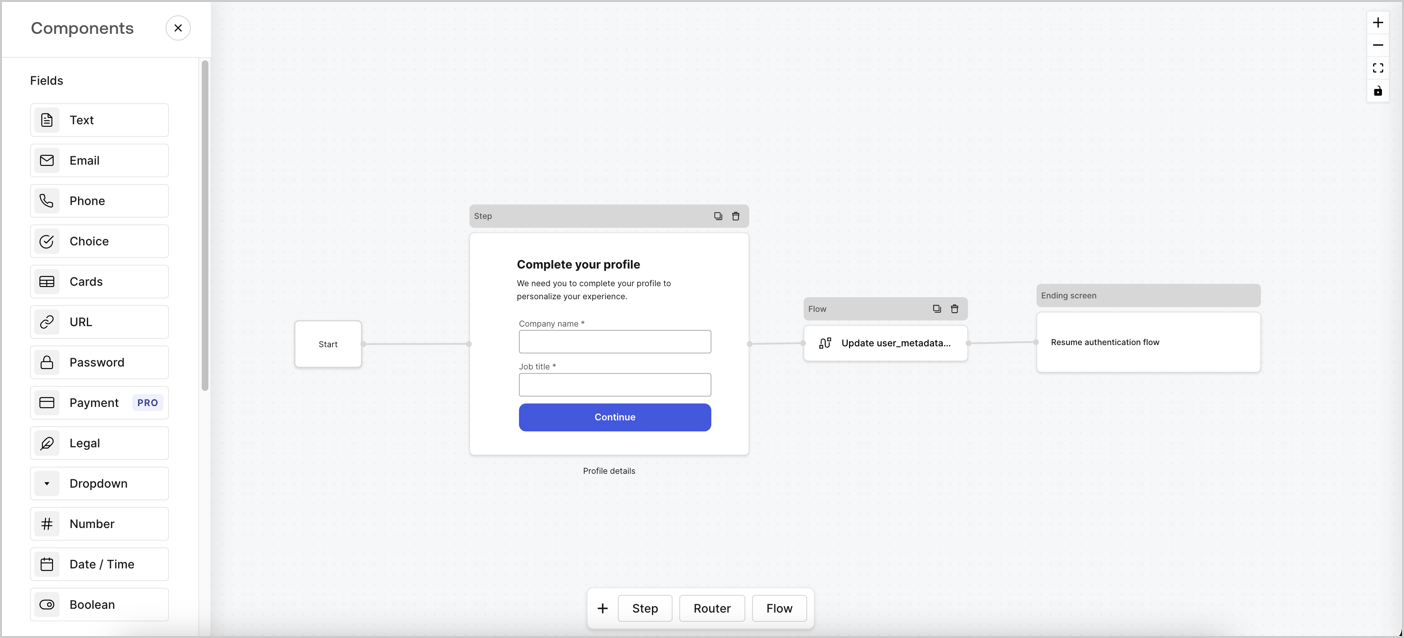
Forms for Actionsを使用すると、プログレッシブプロファイリングフローを作成して、会社名や役職などの不足している情報を収集し、それらを`user_metadata`属性として保管するようユーザーに求めるタイミングを決定できます。
<Frame>
  <img src="https://mintcdn.com/docs-staging-actions-triggers-prototype/PgSxl0dtjeNLZjE8/docs/images/ja-jp/cdy7uua7fh8z/xUx9YmnHvnAqL19JvNtNP/60dae88f893d4ebe8e3523421e960596/Progressive-profle-overview.png?fit=max&auto=format&n=PgSxl0dtjeNLZjE8&q=85&s=7fcb04ad3b6f6a411f0fd1c6c8d945f0" alt="Dashboard > Actions > Forms > Form" data-og-width="1404" width="1404" data-og-height="638" height="638" data-path="docs/images/ja-jp/cdy7uua7fh8z/xUx9YmnHvnAqL19JvNtNP/60dae88f893d4ebe8e3523421e960596/Progressive-profle-overview.png" data-optimize="true" data-opv="3" srcset="https://mintcdn.com/docs-staging-actions-triggers-prototype/PgSxl0dtjeNLZjE8/docs/images/ja-jp/cdy7uua7fh8z/xUx9YmnHvnAqL19JvNtNP/60dae88f893d4ebe8e3523421e960596/Progressive-profle-overview.png?w=280&fit=max&auto=format&n=PgSxl0dtjeNLZjE8&q=85&s=678d9927af728f58f00a2dfbaae487a8 280w, https://mintcdn.com/docs-staging-actions-triggers-prototype/PgSxl0dtjeNLZjE8/docs/images/ja-jp/cdy7uua7fh8z/xUx9YmnHvnAqL19JvNtNP/60dae88f893d4ebe8e3523421e960596/Progressive-profle-overview.png?w=560&fit=max&auto=format&n=PgSxl0dtjeNLZjE8&q=85&s=c02f8abbd70a0fb1807f211b499dbe7f 560w, https://mintcdn.com/docs-staging-actions-triggers-prototype/PgSxl0dtjeNLZjE8/docs/images/ja-jp/cdy7uua7fh8z/xUx9YmnHvnAqL19JvNtNP/60dae88f893d4ebe8e3523421e960596/Progressive-profle-overview.png?w=840&fit=max&auto=format&n=PgSxl0dtjeNLZjE8&q=85&s=666e8442035a80d2728599d227955f1e 840w, https://mintcdn.com/docs-staging-actions-triggers-prototype/PgSxl0dtjeNLZjE8/docs/images/ja-jp/cdy7uua7fh8z/xUx9YmnHvnAqL19JvNtNP/60dae88f893d4ebe8e3523421e960596/Progressive-profle-overview.png?w=1100&fit=max&auto=format&n=PgSxl0dtjeNLZjE8&q=85&s=c8e0273451098d7b986182af915294a2 1100w, https://mintcdn.com/docs-staging-actions-triggers-prototype/PgSxl0dtjeNLZjE8/docs/images/ja-jp/cdy7uua7fh8z/xUx9YmnHvnAqL19JvNtNP/60dae88f893d4ebe8e3523421e960596/Progressive-profle-overview.png?w=1650&fit=max&auto=format&n=PgSxl0dtjeNLZjE8&q=85&s=b39fe494b58d0c959dc583ececa6c5c5 1650w, https://mintcdn.com/docs-staging-actions-triggers-prototype/PgSxl0dtjeNLZjE8/docs/images/ja-jp/cdy7uua7fh8z/xUx9YmnHvnAqL19JvNtNP/60dae88f893d4ebe8e3523421e960596/Progressive-profle-overview.png?w=2500&fit=max&auto=format&n=PgSxl0dtjeNLZjE8&q=85&s=e47b8246084f3bbb55dcabb74c9d27fc 2500w" />
</Frame>

以下のセクションでは、ノードとフローを使用してプログレッシブプロファイルフォームを作成する方法と、フォームを[ログイン後のアクション](/docs/ja-jp/customize/actions/explore-triggers/signup-and-login-triggers/login-trigger)に追加する手順について説明します。

## フォームをゼロから作成する

情報を収集するためのフォームを作成するには、次の手順に従ってください。

1. **［Auth0 Dashboard］>［Actions（アクション）］>［Forms（フォーム）］** の順に選択して、フォームエディターを開きます。
2. **［Create Form（フォームを作成）］** > **［Start from scratch（初めから作成する）］** の順に選択します。

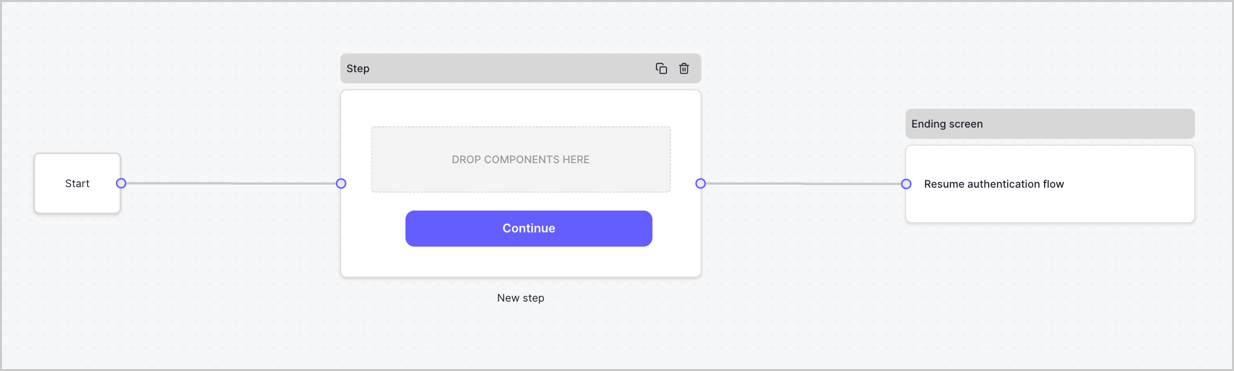
特に設定を変更しない限り、新しいフォームには開始ノード、ステップノード、および終了スクリーンノードが含まれます。
<Frame>
  <img src="https://mintcdn.com/docs-staging-actions-triggers-prototype/u0WwPxYO4q0_dNfF/docs/images/ja-jp/cdy7uua7fh8z/2TZ9jSjgEcARFpULI6hz4R/a4319a1bd482f2ee5cc23100fdb2f42c/New-form-Forms-for-action-use-case.png?fit=max&auto=format&n=u0WwPxYO4q0_dNfF&q=85&s=b73506a78a9e8adfec6b96ceedadb70e" alt="Dashboard > Forms > Use Cases > Form" data-og-width="1234" width="1234" data-og-height="371" height="371" data-path="docs/images/ja-jp/cdy7uua7fh8z/2TZ9jSjgEcARFpULI6hz4R/a4319a1bd482f2ee5cc23100fdb2f42c/New-form-Forms-for-action-use-case.png" data-optimize="true" data-opv="3" srcset="https://mintcdn.com/docs-staging-actions-triggers-prototype/u0WwPxYO4q0_dNfF/docs/images/ja-jp/cdy7uua7fh8z/2TZ9jSjgEcARFpULI6hz4R/a4319a1bd482f2ee5cc23100fdb2f42c/New-form-Forms-for-action-use-case.png?w=280&fit=max&auto=format&n=u0WwPxYO4q0_dNfF&q=85&s=09c464129fe66b311dcfe4cfbb6f9e69 280w, https://mintcdn.com/docs-staging-actions-triggers-prototype/u0WwPxYO4q0_dNfF/docs/images/ja-jp/cdy7uua7fh8z/2TZ9jSjgEcARFpULI6hz4R/a4319a1bd482f2ee5cc23100fdb2f42c/New-form-Forms-for-action-use-case.png?w=560&fit=max&auto=format&n=u0WwPxYO4q0_dNfF&q=85&s=7107048c368d088542b3dafdb899ef27 560w, https://mintcdn.com/docs-staging-actions-triggers-prototype/u0WwPxYO4q0_dNfF/docs/images/ja-jp/cdy7uua7fh8z/2TZ9jSjgEcARFpULI6hz4R/a4319a1bd482f2ee5cc23100fdb2f42c/New-form-Forms-for-action-use-case.png?w=840&fit=max&auto=format&n=u0WwPxYO4q0_dNfF&q=85&s=9186434be10bfad34af4241cca0d38cd 840w, https://mintcdn.com/docs-staging-actions-triggers-prototype/u0WwPxYO4q0_dNfF/docs/images/ja-jp/cdy7uua7fh8z/2TZ9jSjgEcARFpULI6hz4R/a4319a1bd482f2ee5cc23100fdb2f42c/New-form-Forms-for-action-use-case.png?w=1100&fit=max&auto=format&n=u0WwPxYO4q0_dNfF&q=85&s=5b9ccaa57be9769a03d60e63d348265f 1100w, https://mintcdn.com/docs-staging-actions-triggers-prototype/u0WwPxYO4q0_dNfF/docs/images/ja-jp/cdy7uua7fh8z/2TZ9jSjgEcARFpULI6hz4R/a4319a1bd482f2ee5cc23100fdb2f42c/New-form-Forms-for-action-use-case.png?w=1650&fit=max&auto=format&n=u0WwPxYO4q0_dNfF&q=85&s=04fdba6fc67577a1e46c18ed846b4ac3 1650w, https://mintcdn.com/docs-staging-actions-triggers-prototype/u0WwPxYO4q0_dNfF/docs/images/ja-jp/cdy7uua7fh8z/2TZ9jSjgEcARFpULI6hz4R/a4319a1bd482f2ee5cc23100fdb2f42c/New-form-Forms-for-action-use-case.png?w=2500&fit=max&auto=format&n=u0WwPxYO4q0_dNfF&q=85&s=55383f1c9dabd9c737da71c297fc445b 2500w" />
</Frame>

### ステップノードを構成する

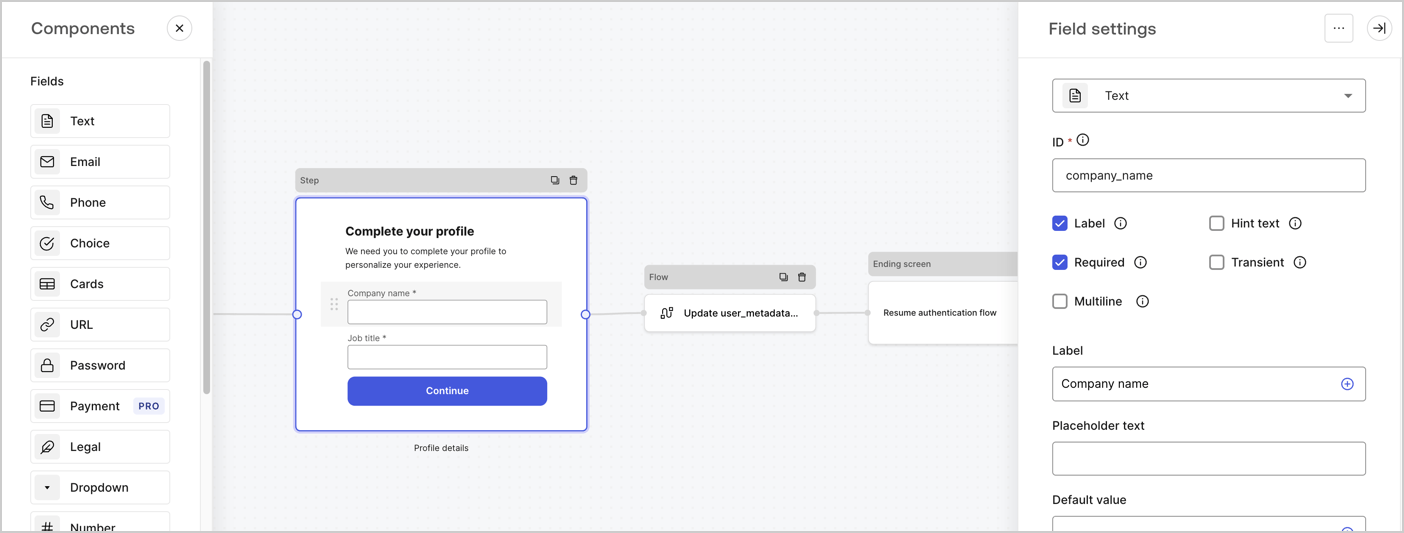
ステップノードはユーザーに表示されるグラフィカルインターフェイスです。次の手順に従って、ステップノードに[フィールド](/docs/ja-jp/customize/forms/nodes-and-components)を追加し、ユーザーの会社名と役職の値を収集します。

1. **［Components menu（コンポーネントメニュー）］** から **［Rich text（リッチテキスト）］** フィールドを **Step（ステップ）** ノードにドラッグします。

   * **Rich text（リッチテキスト）** ：カスタムメッセージを入力します。

     * **例** ：`Complete your profile! We need you to complete your profile to personalize your experience.`（プロファイルの完成！エクスペリエンスをパーソナライズするには、プロファイルを完成させる必要があります。）
   * **［Save（保存）］** を選択します。
2. **Text（テキスト）** フィールドを **Step（ステップ）** ノードにドラッグします。

   * **Id** ：`company_name`を入力します。
   * **Label（ラベル）** ：チェックボックスを有効にします。
   * **Label（ラベル）** ：`Company name`（会社名）を入力します。
   * **Required（必須）** ：チェックボックスを有効にします。
   * **［Save（保存）］** を選択します。
3. **Text（テキスト）** フィールドを **Step（ステップ）** ノードにドラッグします。

   1. **Id** ：`job_title`を入力します。
   2. **Label（ラベル）** ：`Job title`（役職）を入力します。
   3. **Label（ラベル）** ：チェックボックスを有効にします。
   4. **Required（必須）** ：チェックボックスを有効にします。
   5. **［Save（保存）］** を選択します。
4. **［Publish（公開）］** を選択して保存します。

<Frame>
  <img src="https://mintcdn.com/docs-staging-actions-triggers-prototype/PcSaR2aeqMpeJ3PZ/docs/images/ja-jp/cdy7uua7fh8z/6H1lRzwKyYioQyQJ9MtIoM/aa248e92fc028a68a5b92ff361a11644/progressive-profile-step.png?fit=max&auto=format&n=PcSaR2aeqMpeJ3PZ&q=85&s=daa04a32bda5e2faa84156edeff15988" alt="Dashboard > Actions > Forms > Form > Step node" data-og-width="1404" width="1404" data-og-height="533" height="533" data-path="docs/images/ja-jp/cdy7uua7fh8z/6H1lRzwKyYioQyQJ9MtIoM/aa248e92fc028a68a5b92ff361a11644/progressive-profile-step.png" data-optimize="true" data-opv="3" srcset="https://mintcdn.com/docs-staging-actions-triggers-prototype/PcSaR2aeqMpeJ3PZ/docs/images/ja-jp/cdy7uua7fh8z/6H1lRzwKyYioQyQJ9MtIoM/aa248e92fc028a68a5b92ff361a11644/progressive-profile-step.png?w=280&fit=max&auto=format&n=PcSaR2aeqMpeJ3PZ&q=85&s=25789e8af405118e90b340820407d1b0 280w, https://mintcdn.com/docs-staging-actions-triggers-prototype/PcSaR2aeqMpeJ3PZ/docs/images/ja-jp/cdy7uua7fh8z/6H1lRzwKyYioQyQJ9MtIoM/aa248e92fc028a68a5b92ff361a11644/progressive-profile-step.png?w=560&fit=max&auto=format&n=PcSaR2aeqMpeJ3PZ&q=85&s=d9f9fe7ad1ab0057b577010a76774cea 560w, https://mintcdn.com/docs-staging-actions-triggers-prototype/PcSaR2aeqMpeJ3PZ/docs/images/ja-jp/cdy7uua7fh8z/6H1lRzwKyYioQyQJ9MtIoM/aa248e92fc028a68a5b92ff361a11644/progressive-profile-step.png?w=840&fit=max&auto=format&n=PcSaR2aeqMpeJ3PZ&q=85&s=787281183d264d748c729d69962828fd 840w, https://mintcdn.com/docs-staging-actions-triggers-prototype/PcSaR2aeqMpeJ3PZ/docs/images/ja-jp/cdy7uua7fh8z/6H1lRzwKyYioQyQJ9MtIoM/aa248e92fc028a68a5b92ff361a11644/progressive-profile-step.png?w=1100&fit=max&auto=format&n=PcSaR2aeqMpeJ3PZ&q=85&s=b333785adb4437a9e33b31e8f8b29848 1100w, https://mintcdn.com/docs-staging-actions-triggers-prototype/PcSaR2aeqMpeJ3PZ/docs/images/ja-jp/cdy7uua7fh8z/6H1lRzwKyYioQyQJ9MtIoM/aa248e92fc028a68a5b92ff361a11644/progressive-profile-step.png?w=1650&fit=max&auto=format&n=PcSaR2aeqMpeJ3PZ&q=85&s=ca71100ce95756b87060f9bc0d42d3a6 1650w, https://mintcdn.com/docs-staging-actions-triggers-prototype/PcSaR2aeqMpeJ3PZ/docs/images/ja-jp/cdy7uua7fh8z/6H1lRzwKyYioQyQJ9MtIoM/aa248e92fc028a68a5b92ff361a11644/progressive-profile-step.png?w=2500&fit=max&auto=format&n=PcSaR2aeqMpeJ3PZ&q=85&s=846698f1c6ad73ef823f66e07bf37278 2500w" />
</Frame>

### フローノードを構成する

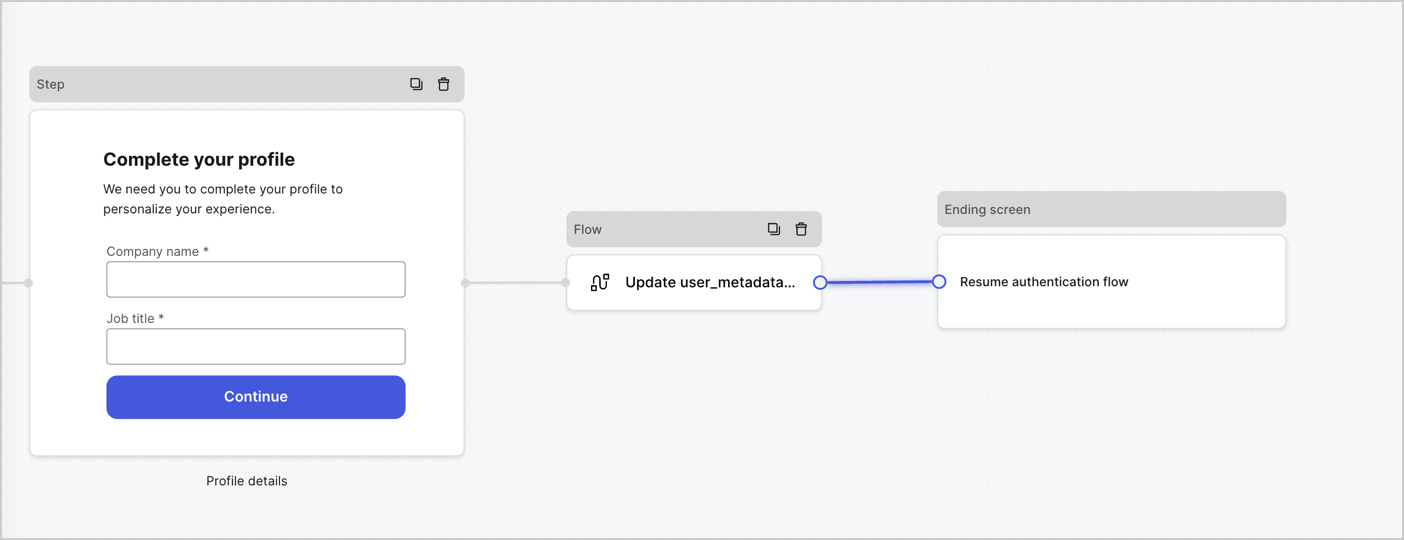
以下の手順に従って、 **Step（ステップ）** ノードの後に​​ **Flow（フロー）** ノードを追加し、`user_metadata`を更新して認証フローを再開します。

1. フォームエディターの下にある **［Flow（フロー）］** を選択します。
2. **Step（ステップ）** ノードと **Ending Screen（終了画面）** ノードの間にある既存のリンクを削除します。
3. 新たに **［Flow（フロー）］** \&gt **［Click to add a flow（クリックしてフローを追加する）］** > **［Create a new flow（新しいフローを作成する）］** を選択します。

   * **［Name（名前）］** フィールドに`Update user_metadata`（user\_metadata更新）と入力します。
   * **［Create（作成）］** を選択します。
   * **［Save（保存）］** を選択します。
4. 下の画像のように **Flow（フロー）** ノードを **Step（ステップ）** ノードと **Ending Screen（終了画面）** ノードにリンクします。
5. **［Publish（公開）］** を選択して保存します。

<Frame>
  <img src="https://mintcdn.com/docs-staging-actions-triggers-prototype/9UrYeGEP7moDoEMX/docs/images/ja-jp/cdy7uua7fh8z/5C91DaWn4LGtJT9BF87ssu/095171d0c452a287c44bfde12fd6d13f/link-nodes.png?fit=max&auto=format&n=9UrYeGEP7moDoEMX&q=85&s=02fc823d06472305f5eb6bcecf037b64" alt="Dashboard > Actions > Forms > Form" data-og-width="1404" width="1404" data-og-height="540" height="540" data-path="docs/images/ja-jp/cdy7uua7fh8z/5C91DaWn4LGtJT9BF87ssu/095171d0c452a287c44bfde12fd6d13f/link-nodes.png" data-optimize="true" data-opv="3" srcset="https://mintcdn.com/docs-staging-actions-triggers-prototype/9UrYeGEP7moDoEMX/docs/images/ja-jp/cdy7uua7fh8z/5C91DaWn4LGtJT9BF87ssu/095171d0c452a287c44bfde12fd6d13f/link-nodes.png?w=280&fit=max&auto=format&n=9UrYeGEP7moDoEMX&q=85&s=e46d51bf3de38384985f497d923f068c 280w, https://mintcdn.com/docs-staging-actions-triggers-prototype/9UrYeGEP7moDoEMX/docs/images/ja-jp/cdy7uua7fh8z/5C91DaWn4LGtJT9BF87ssu/095171d0c452a287c44bfde12fd6d13f/link-nodes.png?w=560&fit=max&auto=format&n=9UrYeGEP7moDoEMX&q=85&s=a5889b7f666e12d7c752a56ffce8e6dd 560w, https://mintcdn.com/docs-staging-actions-triggers-prototype/9UrYeGEP7moDoEMX/docs/images/ja-jp/cdy7uua7fh8z/5C91DaWn4LGtJT9BF87ssu/095171d0c452a287c44bfde12fd6d13f/link-nodes.png?w=840&fit=max&auto=format&n=9UrYeGEP7moDoEMX&q=85&s=617a58f06efdcdf00a9d727cd7fe7417 840w, https://mintcdn.com/docs-staging-actions-triggers-prototype/9UrYeGEP7moDoEMX/docs/images/ja-jp/cdy7uua7fh8z/5C91DaWn4LGtJT9BF87ssu/095171d0c452a287c44bfde12fd6d13f/link-nodes.png?w=1100&fit=max&auto=format&n=9UrYeGEP7moDoEMX&q=85&s=38d0d320fff02bb9fadbabd9d8da1a1f 1100w, https://mintcdn.com/docs-staging-actions-triggers-prototype/9UrYeGEP7moDoEMX/docs/images/ja-jp/cdy7uua7fh8z/5C91DaWn4LGtJT9BF87ssu/095171d0c452a287c44bfde12fd6d13f/link-nodes.png?w=1650&fit=max&auto=format&n=9UrYeGEP7moDoEMX&q=85&s=f801bc90e9559f590f02b509eb9536f5 1650w, https://mintcdn.com/docs-staging-actions-triggers-prototype/9UrYeGEP7moDoEMX/docs/images/ja-jp/cdy7uua7fh8z/5C91DaWn4LGtJT9BF87ssu/095171d0c452a287c44bfde12fd6d13f/link-nodes.png?w=2500&fit=max&auto=format&n=9UrYeGEP7moDoEMX&q=85&s=4cedb70b55735e673703279a014b61d6 2500w" />
</Frame>

Auth0ユーザー更新アクションをフローに追加するには、次の手順に従います。

1. **［Update user\_metadata（user\_metadata更新）］** フローを選択してから **［Edit flow（フローの編集）］** を選択し、新しいタブにフローエディターを開きます。
2. アクションの **［Start（開始）］** の下にある **［+］** アイコンを選択し、 **Update user（ユーザー更新）** アクションを追加します。以下のフィールドに入力して、 **［Save（保存）］** を選択します。

   * **Connection（接続）** ：ドロップダウンからM2MアプリケーションへのVault接続を選択します。

   * **User ID（ユーザーID）** ：`{{context.user.user_id}}`と入力します。

   * **Body（ボディー）** ：以下のコードをコピーして貼り付け、`job_title`と`company_name`のプロパティを含むuser\_metadataを更新します。

     ```json lines theme={null}
      {
         "user_metadata": {
            "job_title": "{{fields.job_title}}",
            "company_name": "{{fields.company_name}}"
         }
      }
     ```

   * **［Save（保存）］** を選択します。
3. **［Publish（公開）］** を選択して保存します。

<Frame>
  <img src="https://mintcdn.com/docs-staging-actions-triggers-prototype/PcSaR2aeqMpeJ3PZ/docs/images/ja-jp/cdy7uua7fh8z/65Jx4W5oIZJyyvA8z4HqIx/0661b1a8ca6361c54fc4fef07ba59f0b/update-user.png?fit=max&auto=format&n=PcSaR2aeqMpeJ3PZ&q=85&s=7b5826840edc7c1852c4732cc3f3baa7" alt="Dashboard > Actions > Forms > Flows" data-og-width="1404" width="1404" data-og-height="244" height="244" data-path="docs/images/ja-jp/cdy7uua7fh8z/65Jx4W5oIZJyyvA8z4HqIx/0661b1a8ca6361c54fc4fef07ba59f0b/update-user.png" data-optimize="true" data-opv="3" srcset="https://mintcdn.com/docs-staging-actions-triggers-prototype/PcSaR2aeqMpeJ3PZ/docs/images/ja-jp/cdy7uua7fh8z/65Jx4W5oIZJyyvA8z4HqIx/0661b1a8ca6361c54fc4fef07ba59f0b/update-user.png?w=280&fit=max&auto=format&n=PcSaR2aeqMpeJ3PZ&q=85&s=fd9ad5fca6e1a2bf3e85d303753a3ceb 280w, https://mintcdn.com/docs-staging-actions-triggers-prototype/PcSaR2aeqMpeJ3PZ/docs/images/ja-jp/cdy7uua7fh8z/65Jx4W5oIZJyyvA8z4HqIx/0661b1a8ca6361c54fc4fef07ba59f0b/update-user.png?w=560&fit=max&auto=format&n=PcSaR2aeqMpeJ3PZ&q=85&s=33f65c7a7af1c35d39f4163e3d40d4a6 560w, https://mintcdn.com/docs-staging-actions-triggers-prototype/PcSaR2aeqMpeJ3PZ/docs/images/ja-jp/cdy7uua7fh8z/65Jx4W5oIZJyyvA8z4HqIx/0661b1a8ca6361c54fc4fef07ba59f0b/update-user.png?w=840&fit=max&auto=format&n=PcSaR2aeqMpeJ3PZ&q=85&s=b8252cfc3184c81a3bc3530823902be1 840w, https://mintcdn.com/docs-staging-actions-triggers-prototype/PcSaR2aeqMpeJ3PZ/docs/images/ja-jp/cdy7uua7fh8z/65Jx4W5oIZJyyvA8z4HqIx/0661b1a8ca6361c54fc4fef07ba59f0b/update-user.png?w=1100&fit=max&auto=format&n=PcSaR2aeqMpeJ3PZ&q=85&s=38a9ac56c310d1f359bcb773e472b5cc 1100w, https://mintcdn.com/docs-staging-actions-triggers-prototype/PcSaR2aeqMpeJ3PZ/docs/images/ja-jp/cdy7uua7fh8z/65Jx4W5oIZJyyvA8z4HqIx/0661b1a8ca6361c54fc4fef07ba59f0b/update-user.png?w=1650&fit=max&auto=format&n=PcSaR2aeqMpeJ3PZ&q=85&s=0505438b1de196e27f6cddb55e5e2673 1650w, https://mintcdn.com/docs-staging-actions-triggers-prototype/PcSaR2aeqMpeJ3PZ/docs/images/ja-jp/cdy7uua7fh8z/65Jx4W5oIZJyyvA8z4HqIx/0661b1a8ca6361c54fc4fef07ba59f0b/update-user.png?w=2500&fit=max&auto=format&n=PcSaR2aeqMpeJ3PZ&q=85&s=e9f21ff05bb28562277f2b6adcea3219 2500w" />
</Frame>

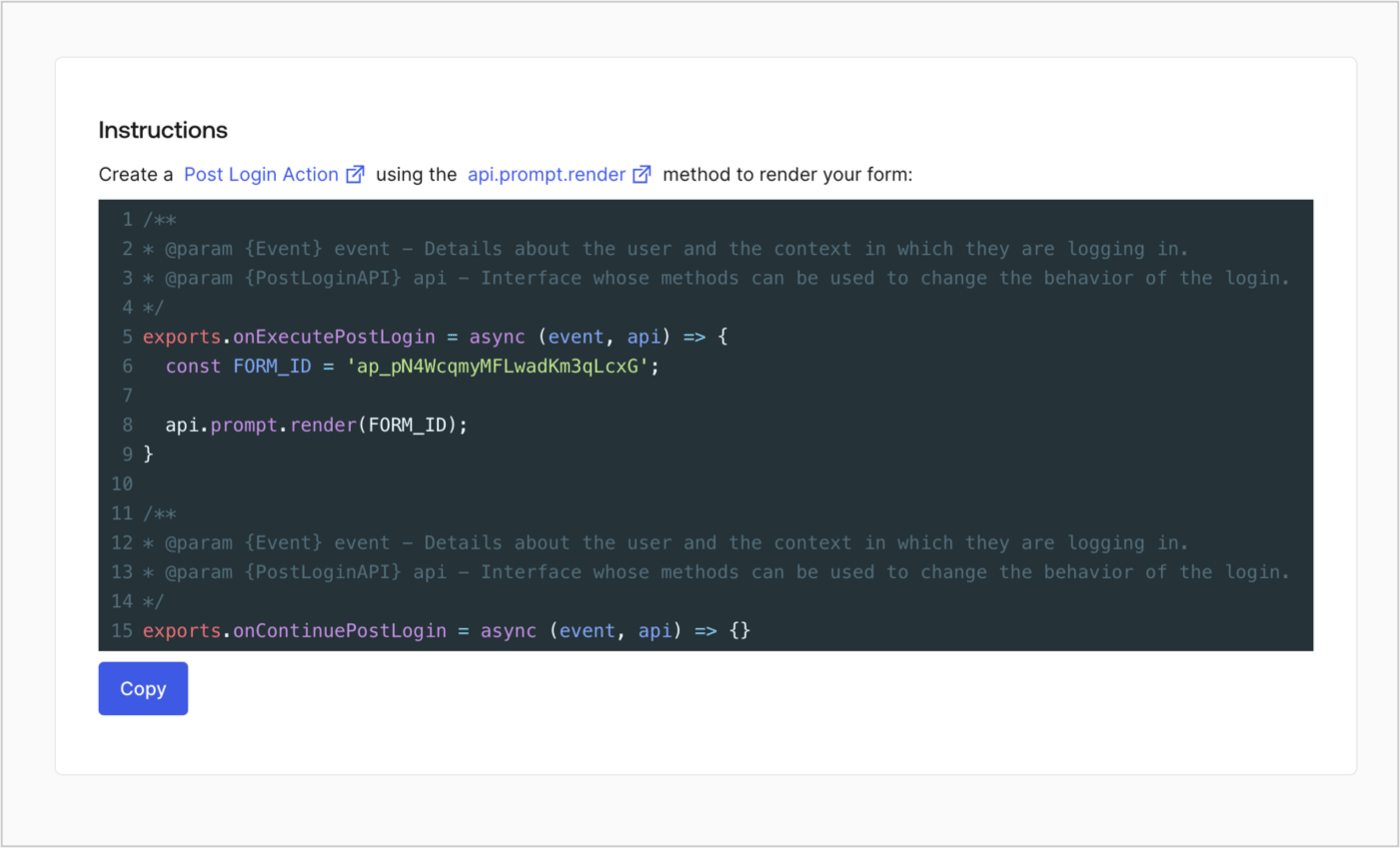
### フォームのレンダーコードを取得する

フォームのレンダーコードを取得して、カスタムのログイン後アクションでフォームを視覚的にレンダリングするには、以下の手順に従います。

* フォームエディターから **［Render（レンダー）］** を選択します。
* **［Copy（コピー）］** を選択します。

<Frame>
  <img src="https://mintcdn.com/docs-staging-actions-triggers-prototype/u0WwPxYO4q0_dNfF/docs/images/ja-jp/cdy7uua7fh8z/2EIUzc539sq9lwoTKbjoJv/496a864c0fc44a782c9cadca119dbfb0/embed.png?fit=max&auto=format&n=u0WwPxYO4q0_dNfF&q=85&s=2411dd455bbb91b583dd7fadf81bde92" alt="Dashboard > Actions > Forms > Form > Embed" data-og-width="1400" width="1400" data-og-height="848" height="848" data-path="docs/images/ja-jp/cdy7uua7fh8z/2EIUzc539sq9lwoTKbjoJv/496a864c0fc44a782c9cadca119dbfb0/embed.png" data-optimize="true" data-opv="3" srcset="https://mintcdn.com/docs-staging-actions-triggers-prototype/u0WwPxYO4q0_dNfF/docs/images/ja-jp/cdy7uua7fh8z/2EIUzc539sq9lwoTKbjoJv/496a864c0fc44a782c9cadca119dbfb0/embed.png?w=280&fit=max&auto=format&n=u0WwPxYO4q0_dNfF&q=85&s=e38fa593bf9a06f20187577c4b6ca99b 280w, https://mintcdn.com/docs-staging-actions-triggers-prototype/u0WwPxYO4q0_dNfF/docs/images/ja-jp/cdy7uua7fh8z/2EIUzc539sq9lwoTKbjoJv/496a864c0fc44a782c9cadca119dbfb0/embed.png?w=560&fit=max&auto=format&n=u0WwPxYO4q0_dNfF&q=85&s=dd7e8b823a3bbe26732533b627b341c2 560w, https://mintcdn.com/docs-staging-actions-triggers-prototype/u0WwPxYO4q0_dNfF/docs/images/ja-jp/cdy7uua7fh8z/2EIUzc539sq9lwoTKbjoJv/496a864c0fc44a782c9cadca119dbfb0/embed.png?w=840&fit=max&auto=format&n=u0WwPxYO4q0_dNfF&q=85&s=ba7b0da1166b2b1311739f9f264342f7 840w, https://mintcdn.com/docs-staging-actions-triggers-prototype/u0WwPxYO4q0_dNfF/docs/images/ja-jp/cdy7uua7fh8z/2EIUzc539sq9lwoTKbjoJv/496a864c0fc44a782c9cadca119dbfb0/embed.png?w=1100&fit=max&auto=format&n=u0WwPxYO4q0_dNfF&q=85&s=8fc63638862fec66140f08222d4d5ead 1100w, https://mintcdn.com/docs-staging-actions-triggers-prototype/u0WwPxYO4q0_dNfF/docs/images/ja-jp/cdy7uua7fh8z/2EIUzc539sq9lwoTKbjoJv/496a864c0fc44a782c9cadca119dbfb0/embed.png?w=1650&fit=max&auto=format&n=u0WwPxYO4q0_dNfF&q=85&s=c3b9a58f953df1addce07cdf251c9361 1650w, https://mintcdn.com/docs-staging-actions-triggers-prototype/u0WwPxYO4q0_dNfF/docs/images/ja-jp/cdy7uua7fh8z/2EIUzc539sq9lwoTKbjoJv/496a864c0fc44a782c9cadca119dbfb0/embed.png?w=2500&fit=max&auto=format&n=u0WwPxYO4q0_dNfF&q=85&s=b5d9cd2cdf05813d7f8b45a16a57034f 2500w" />
</Frame>

## ログイン後のアクションを作成する

ログイン後のアクションを作成してフォームをレンダリングするには、次の手順に従います。

1. **［Auth0 Dashboard（Auth0ダッシュボード）］>［Actions（アクション）］>［Flows（フロー）］>［Login（ログイン）］** に移動します。
2. **［+］** アイコンを選択し、 **［Build from scratch（初めから構築する）］** を選択します。

   * **Name（名前）** ：`Render Progressive Profile Form`（プログレッシブプロファイルフォームのレンダリング）と入力します。
   * **Trigger（トリガー）** ：［`Login / Post Login`（ログイン/ログイン後）］を選択します。
   * **Runtime（ランタイム）** ：推奨バージョンを選択します。
3. **［Create（作成）］** を選択します。

ログイン後のアクションを構成するには、以下を行います。

1. 既存のコードをコードエディターから削除します。

2. フォームの埋め込みコードをコードエディターに貼り付けます。

3. コードを編集して、フォームをレンダリングする条件ロジックを定義します。

   ```javascript lines theme={null}
   /**
   * @param {Event} event - Details about the user and the context in which they are logging in.
   * @param {PostLoginAPI} api - Interface whose methods can be used to change the behavior of the login.
   */
   exports.onExecutePostLogin = async (event, api) => {
     const FORM_ID = 'REPLACE_WITH_YOUR_FORM_ID';

     if (
       event.stats.logins_count > 2 &&
       !event.user.user_metadata.company_name &&
       !event.user.user_metadata.job_title
     ) {
       api.prompt.render(FORM_ID);
     }
   }

   exports.onContinuePostLogin = async (event, api) => { }
   ```

   <Callout icon="file-lines" color="#0EA5E9" iconType="regular">
     上の例にあるコードでは、ユーザーのログイン回数が3以上で、ユーザーのメタデータにcompany\_nameプロパティとjob\_titleプロパティがない場合にフォームが表示されます。
   </Callout>

4. **［Deploy（デプロイ）］** を選択します。

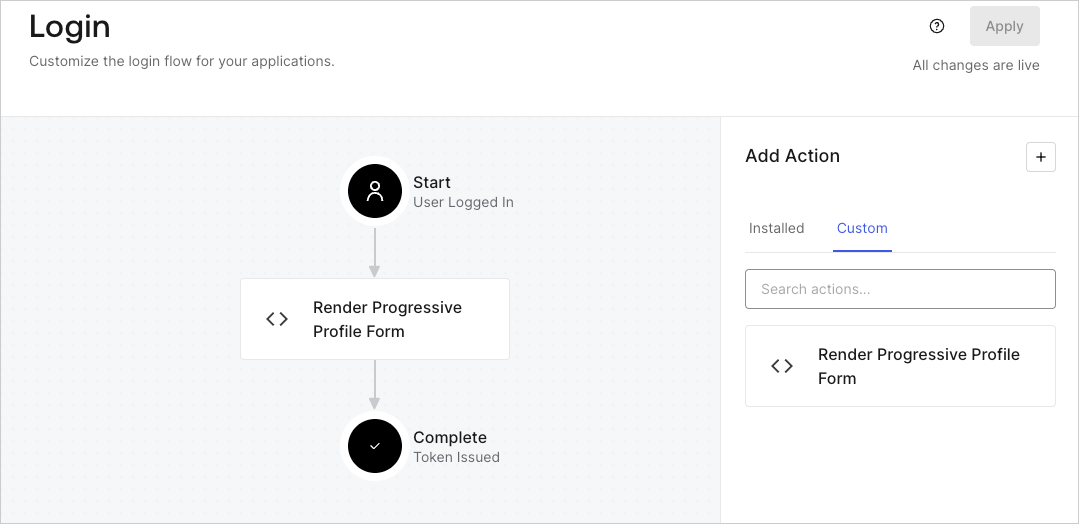
5. **Render Progressive Profile Form（プログレッシブプロファイルフォームのレンダリング）** アクションを **Login（ログイン）** フローにドラッグ＆ドロップします。

   <Frame>
     <img src="https://mintcdn.com/docs-staging-actions-triggers-prototype/bRM2jRZJ3TCGExbB/docs/images/ja-jp/cdy7uua7fh8z/1QjjZdpTqTxx012UDN4xk9/99fba5ef4068a5688f1762eea7f42976/renderprogessiveprofile.png?fit=max&auto=format&n=bRM2jRZJ3TCGExbB&q=85&s=3b811b2aadf4fd8653c81ff9db1af2da" alt="Dashboard > Forms > Use Cases Progressive Profile Login Action" data-og-width="1079" width="1079" data-og-height="524" height="524" data-path="docs/images/ja-jp/cdy7uua7fh8z/1QjjZdpTqTxx012UDN4xk9/99fba5ef4068a5688f1762eea7f42976/renderprogessiveprofile.png" data-optimize="true" data-opv="3" srcset="https://mintcdn.com/docs-staging-actions-triggers-prototype/bRM2jRZJ3TCGExbB/docs/images/ja-jp/cdy7uua7fh8z/1QjjZdpTqTxx012UDN4xk9/99fba5ef4068a5688f1762eea7f42976/renderprogessiveprofile.png?w=280&fit=max&auto=format&n=bRM2jRZJ3TCGExbB&q=85&s=c4c8aa32972f9ab7fb8b193aa1d438f9 280w, https://mintcdn.com/docs-staging-actions-triggers-prototype/bRM2jRZJ3TCGExbB/docs/images/ja-jp/cdy7uua7fh8z/1QjjZdpTqTxx012UDN4xk9/99fba5ef4068a5688f1762eea7f42976/renderprogessiveprofile.png?w=560&fit=max&auto=format&n=bRM2jRZJ3TCGExbB&q=85&s=13bff9888525d1840fcf27c0e6dd4c7b 560w, https://mintcdn.com/docs-staging-actions-triggers-prototype/bRM2jRZJ3TCGExbB/docs/images/ja-jp/cdy7uua7fh8z/1QjjZdpTqTxx012UDN4xk9/99fba5ef4068a5688f1762eea7f42976/renderprogessiveprofile.png?w=840&fit=max&auto=format&n=bRM2jRZJ3TCGExbB&q=85&s=62b16da12bb26411e2e27848966b3098 840w, https://mintcdn.com/docs-staging-actions-triggers-prototype/bRM2jRZJ3TCGExbB/docs/images/ja-jp/cdy7uua7fh8z/1QjjZdpTqTxx012UDN4xk9/99fba5ef4068a5688f1762eea7f42976/renderprogessiveprofile.png?w=1100&fit=max&auto=format&n=bRM2jRZJ3TCGExbB&q=85&s=8e316c31fc90a146c38a20515457227e 1100w, https://mintcdn.com/docs-staging-actions-triggers-prototype/bRM2jRZJ3TCGExbB/docs/images/ja-jp/cdy7uua7fh8z/1QjjZdpTqTxx012UDN4xk9/99fba5ef4068a5688f1762eea7f42976/renderprogessiveprofile.png?w=1650&fit=max&auto=format&n=bRM2jRZJ3TCGExbB&q=85&s=23f3f64a59a88fc9b473ba205191cb89 1650w, https://mintcdn.com/docs-staging-actions-triggers-prototype/bRM2jRZJ3TCGExbB/docs/images/ja-jp/cdy7uua7fh8z/1QjjZdpTqTxx012UDN4xk9/99fba5ef4068a5688f1762eea7f42976/renderprogessiveprofile.png?w=2500&fit=max&auto=format&n=bRM2jRZJ3TCGExbB&q=85&s=3ca4b6cd20091d08f52c12ff1679ef26 2500w" />
   </Frame>

6. **［Apply（適用）］** を選択します。

### 実装をテストする

次の手順に従って実装をテストします。

1. ログインを3回以上実行済みで、`user_metadata`属性の`company_name`と`job_title`に値がない既存のユーザーでログインします。
2. ログインフローのログイン後アクションがフォームをレンダリングして、情報の入力を求めます。
3. **［Auth0 Dashboard］>［User Management（ユーザー管理）］>［Users（ユーザー）］** に移動し、ユーザーを見つけて、`user_metadata`属性の`company_name`と`job_title`に情報が含まれていることを確認します。