> ## Documentation Index
> Fetch the complete documentation index at: https://docs-staging-actions-triggers-prototype.mintlify.site/llms.txt
> Use this file to discover all available pages before exploring further.
# 経路
> フォームで経路ノードを使用する方法について説明します。
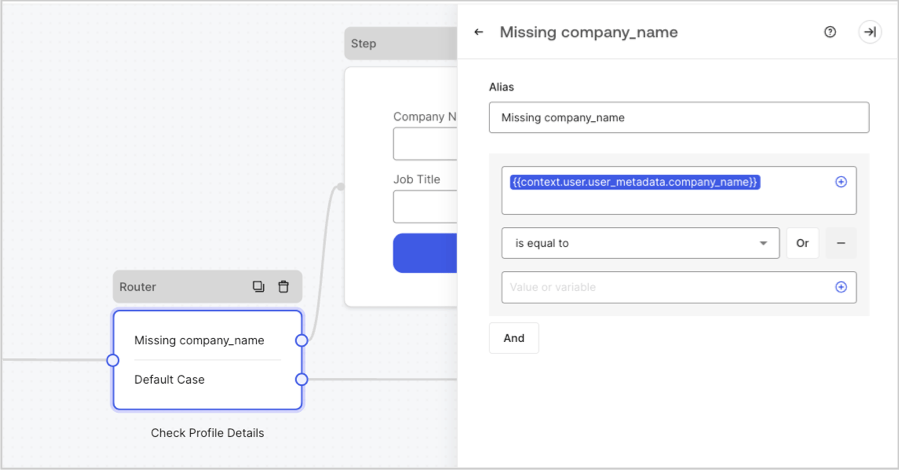
経路ノードを使用すると、フォームにルールを追加して、ノード間でユーザーをリダイレクトする条件付きロジックジャンプを作成することができます。たとえば、ルール条件として、特定のuser\_metadata属性ではユーザーを特定ノードまたはフローノードに送るように定義することができます。
* 経路ノードは自動的にデフォルトのケースルールを追加します。いずれのルール条件も満たさない場合には、その流れに沿ってリンクされたノードに進みます。
* ルールは経路に配置された順序で評価されます。ルール条件が満たされた時点でその流れに沿ってリンクされたノードに進み、それ以外のルール条件は評価されません。
* 経路ノードには、ルール条件を10まで追加できます。
 ## 経路ルールを追加する
ルール条件を追加するには、以下を行います。
1. フォームエディターで経路ノードを選択して、その設定を開きます。
2. **[+ New Rule(新しいルール)]** を選択します。
3. 新たに作成されたルールを展開します。
4. ルールにラベルを付けるには、 **[Alias(エイリアス)]** を追加します。
5. 変数を追加するには、 **[+]** アイコンをクリックします。
6. 変数にルール演算子を選択します。
7. ルールで満たされるべき値または変数を追加します。
8. 該当する手順またはフローノードに新しいルールをリンクします。
9. **[Publish(公開)]** を選択し、保存します。
* ルーターノードで各ルールを特定しやすくするために、ルールのエイリアスを定義することをお勧めします。
* 数あるルールの演算子から選択してオペランドを評価できます。たとえば、「first\_name `is equal to` Jane」(first\_name = Jane)を設定することができます。
* オペランドは静的値または変数です。
* ルールに`AND`と`OR`の演算子を使うと、条件付きロジックでさらに評価できます。
* 追加したルールは、必ず対象のノードにリンクさせてください。
## 利用可能なルール演算子
以下のルール演算子を使用することができます。
* `is greater than`(次より大きい)
* `is greater or equal than`(次より大きいか等しい)
* `is less than`(次より小さい)
* `is less than or equal`(次より小さいか等しい)
* `is equal to`(次と等しい)
* `is different to` (次と異なる)
* `includes`(次を含む)
* `does not include`(次を含まない)
* `starts with`(次で始まる)
* `ends with`(次で終わる)
* `exists`(存在する)
* `does not exist`(存在しない)
* `is null`(nullである)
* `is not null`(nullではない)
* `has not value`(値がない)
* `is true`(trueである)
* `is false`(falseである)
## 経路ルールを追加する
ルール条件を追加するには、以下を行います。
1. フォームエディターで経路ノードを選択して、その設定を開きます。
2. **[+ New Rule(新しいルール)]** を選択します。
3. 新たに作成されたルールを展開します。
4. ルールにラベルを付けるには、 **[Alias(エイリアス)]** を追加します。
5. 変数を追加するには、 **[+]** アイコンをクリックします。
6. 変数にルール演算子を選択します。
7. ルールで満たされるべき値または変数を追加します。
8. 該当する手順またはフローノードに新しいルールをリンクします。
9. **[Publish(公開)]** を選択し、保存します。
* ルーターノードで各ルールを特定しやすくするために、ルールのエイリアスを定義することをお勧めします。
* 数あるルールの演算子から選択してオペランドを評価できます。たとえば、「first\_name `is equal to` Jane」(first\_name = Jane)を設定することができます。
* オペランドは静的値または変数です。
* ルールに`AND`と`OR`の演算子を使うと、条件付きロジックでさらに評価できます。
* 追加したルールは、必ず対象のノードにリンクさせてください。
## 利用可能なルール演算子
以下のルール演算子を使用することができます。
* `is greater than`(次より大きい)
* `is greater or equal than`(次より大きいか等しい)
* `is less than`(次より小さい)
* `is less than or equal`(次より小さいか等しい)
* `is equal to`(次と等しい)
* `is different to` (次と異なる)
* `includes`(次を含む)
* `does not include`(次を含まない)
* `starts with`(次で始まる)
* `ends with`(次で終わる)
* `exists`(存在する)
* `does not exist`(存在しない)
* `is null`(nullである)
* `is not null`(nullではない)
* `has not value`(値がない)
* `is true`(trueである)
* `is false`(falseである)