> ## Documentation Index
> Fetch the complete documentation index at: https://docs-staging-actions-triggers-prototype.mintlify.site/llms.txt
> Use this file to discover all available pages before exploring further.

# Vault

> ActionsでVaultのフォームを使用する方法について説明します。

Vaultでは、シークレットや共通の設定（例：APIキー、アクセストークン、リフレッシュトークンなど）を安全に保存し、Vault接続として外部サービスや統合を使用した要求を認証できます。

<Callout icon="file-lines" color="#0EA5E9" iconType="regular">
  * 接続の中には、ユーザーに対して資格情報の提供を求めるものがあります（たとえば、Auth0でマシンツーマシン（M2M）アプリケーションを使う場合は、使用期限とリフレッシュトークンのあるアクセストークンを生成します）。接続は、両方のトークンを保管し、期限が切れる前に新しいアクセストークンを生成します。
  * 外部サービスによっては、API資格情報の生成にスコープの認可が必要です。スコープを変更した場合は、接続で問題が発生しないように、それらのサービスへの接続を更新してください。
  * 追加した接続は、すぐにフローで使用できます。既存の接続に対する更新は、自動的に反映されます。
</Callout>

## Vault接続を作成および変更する

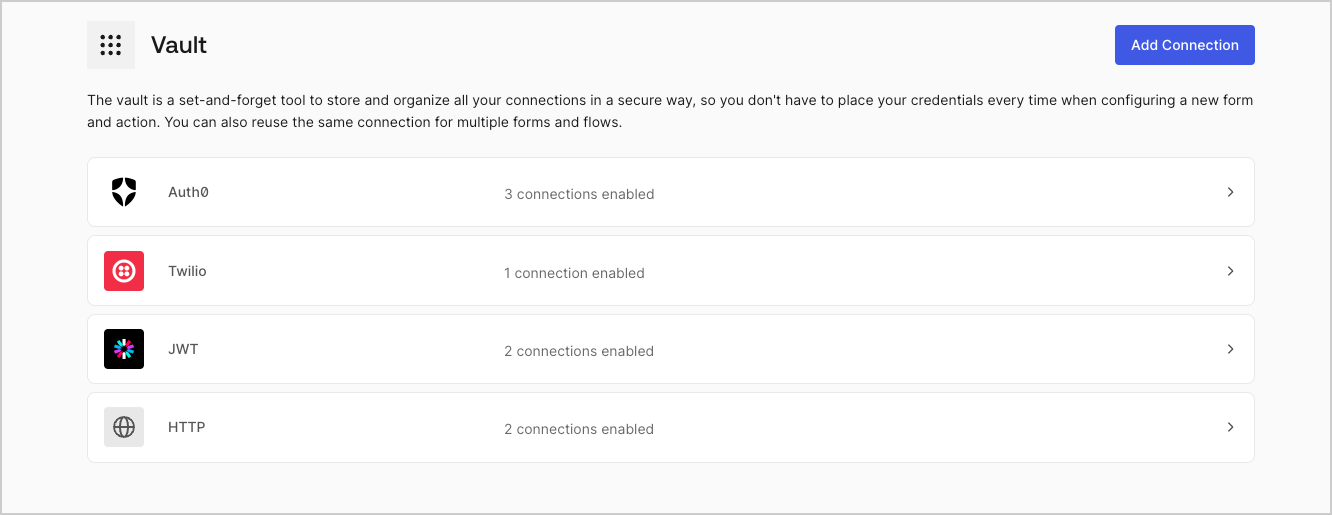
アクションに資格情報が必要な場合、VaultページまたはフローエディターからVaultへの接続を作成・変更します。

### VaultページからVault接続を作成する

以下の手順に従って、VaultページからVault接続を追加します。

1. **［Auth0 Dashboard］>［Actions（アクション）］>［Forms（フォーム）］** の順に選択して、フォームエディターを開きます。

2. 左上隅の **{tenantName} >* \*\*\* ［Vault］*\* をクリックして、Vaultページを開きます。

   <Frame>
     <img src="https://mintcdn.com/docs-staging-actions-triggers-prototype/u0WwPxYO4q0_dNfF/docs/images/ja-jp/cdy7uua7fh8z/1sPNPKO6nuEDCuiYGRWSur/d85dc616170eaf2d7d5f321750863ccf/vault-connections-example.png?fit=max&auto=format&n=u0WwPxYO4q0_dNfF&q=85&s=b7bc2fc23b88b5bb0f88578e259a1cf9" alt="Dashboard > Forms > Vault" data-og-width="1332" width="1332" data-og-height="515" height="515" data-path="docs/images/ja-jp/cdy7uua7fh8z/1sPNPKO6nuEDCuiYGRWSur/d85dc616170eaf2d7d5f321750863ccf/vault-connections-example.png" data-optimize="true" data-opv="3" srcset="https://mintcdn.com/docs-staging-actions-triggers-prototype/u0WwPxYO4q0_dNfF/docs/images/ja-jp/cdy7uua7fh8z/1sPNPKO6nuEDCuiYGRWSur/d85dc616170eaf2d7d5f321750863ccf/vault-connections-example.png?w=280&fit=max&auto=format&n=u0WwPxYO4q0_dNfF&q=85&s=6e8fa7174697d6e24b3bf753aa769b74 280w, https://mintcdn.com/docs-staging-actions-triggers-prototype/u0WwPxYO4q0_dNfF/docs/images/ja-jp/cdy7uua7fh8z/1sPNPKO6nuEDCuiYGRWSur/d85dc616170eaf2d7d5f321750863ccf/vault-connections-example.png?w=560&fit=max&auto=format&n=u0WwPxYO4q0_dNfF&q=85&s=c72f1483bfc7b92118bf7700924a867c 560w, https://mintcdn.com/docs-staging-actions-triggers-prototype/u0WwPxYO4q0_dNfF/docs/images/ja-jp/cdy7uua7fh8z/1sPNPKO6nuEDCuiYGRWSur/d85dc616170eaf2d7d5f321750863ccf/vault-connections-example.png?w=840&fit=max&auto=format&n=u0WwPxYO4q0_dNfF&q=85&s=d1698fe1d23876e54d81e91dd9bb4241 840w, https://mintcdn.com/docs-staging-actions-triggers-prototype/u0WwPxYO4q0_dNfF/docs/images/ja-jp/cdy7uua7fh8z/1sPNPKO6nuEDCuiYGRWSur/d85dc616170eaf2d7d5f321750863ccf/vault-connections-example.png?w=1100&fit=max&auto=format&n=u0WwPxYO4q0_dNfF&q=85&s=62d165330391a991a1bf1459ea384bd2 1100w, https://mintcdn.com/docs-staging-actions-triggers-prototype/u0WwPxYO4q0_dNfF/docs/images/ja-jp/cdy7uua7fh8z/1sPNPKO6nuEDCuiYGRWSur/d85dc616170eaf2d7d5f321750863ccf/vault-connections-example.png?w=1650&fit=max&auto=format&n=u0WwPxYO4q0_dNfF&q=85&s=5401720d1e92dfcf43e122a206d4f294 1650w, https://mintcdn.com/docs-staging-actions-triggers-prototype/u0WwPxYO4q0_dNfF/docs/images/ja-jp/cdy7uua7fh8z/1sPNPKO6nuEDCuiYGRWSur/d85dc616170eaf2d7d5f321750863ccf/vault-connections-example.png?w=2500&fit=max&auto=format&n=u0WwPxYO4q0_dNfF&q=85&s=1d4c09c2c008d15113fbb2a1fc2603fd 2500w" />
   </Frame>

3. **［Add Vault Connection（Vault接続を追加）］** を選択します。

4. 必要なアクションを選択し、 **［Continue（続行）］** をクリックします。

5. Vaultの **［Connection name（接続名）］** を追加し、 **［Continue（続行）］** を選択します。

6. 資格情報を入力します。特定の資格情報がない場合は、 **［Create an empty connection（空の接続を作成）］** を選択し、後で資格情報を追加することもできます。空の接続には、資格情報が不足していることを示すオレンジ色のアイコンが表示されます。
7. **［Add Vault Connection（Vault接続を追加）］** を選択します。

### フローエディターからVault接続を作成する

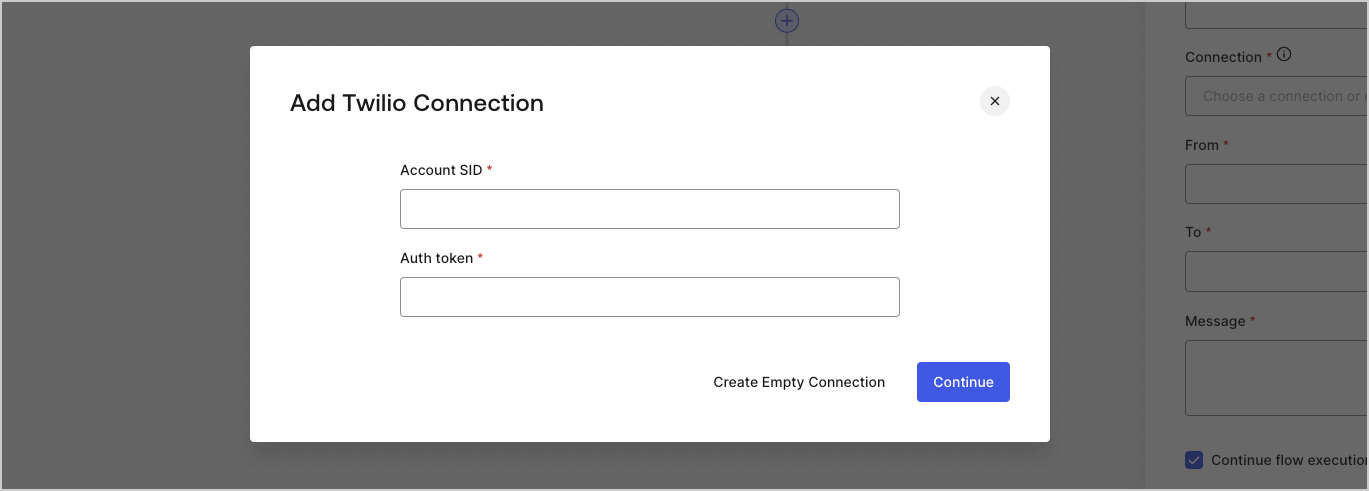
フローアクションから、たとえばTwilioのようなVault接続を追加するには、以下の手順を実行します。

1. **［Auth0 Dashboard］>［Actions（アクション）］>［Forms（フォーム）］>［Flows（フロー）］** の順に選択して、フローエディターを開きます。

2. フローを選択し、 **［Send SMS with Twillo（TwilloでSMSを送信］** アクションを追加します。

3. アクションの **［Vault connection（Vault接続）］** 設定で、 **+** アイコンを選択します。

   <Frame>
     <img src="https://mintcdn.com/docs-staging-actions-triggers-prototype/bRM2jRZJ3TCGExbB/docs/images/ja-jp/cdy7uua7fh8z/1AsaznhRKxm5LZxPlcbfUw/10e5a8af700aab909f5b03fcd266da7e/twilio-vault-connection.png?fit=max&auto=format&n=bRM2jRZJ3TCGExbB&q=85&s=c4dc275c6369ef10c997b7e11dfefb70" alt="Dashboard > Forms > Vault " data-og-width="1104" width="1104" data-og-height="191" height="191" data-path="docs/images/ja-jp/cdy7uua7fh8z/1AsaznhRKxm5LZxPlcbfUw/10e5a8af700aab909f5b03fcd266da7e/twilio-vault-connection.png" data-optimize="true" data-opv="3" srcset="https://mintcdn.com/docs-staging-actions-triggers-prototype/bRM2jRZJ3TCGExbB/docs/images/ja-jp/cdy7uua7fh8z/1AsaznhRKxm5LZxPlcbfUw/10e5a8af700aab909f5b03fcd266da7e/twilio-vault-connection.png?w=280&fit=max&auto=format&n=bRM2jRZJ3TCGExbB&q=85&s=c5de9e645ef7241eabb9a63ba7bada84 280w, https://mintcdn.com/docs-staging-actions-triggers-prototype/bRM2jRZJ3TCGExbB/docs/images/ja-jp/cdy7uua7fh8z/1AsaznhRKxm5LZxPlcbfUw/10e5a8af700aab909f5b03fcd266da7e/twilio-vault-connection.png?w=560&fit=max&auto=format&n=bRM2jRZJ3TCGExbB&q=85&s=1c57aa7ef354ab80b837161282396e36 560w, https://mintcdn.com/docs-staging-actions-triggers-prototype/bRM2jRZJ3TCGExbB/docs/images/ja-jp/cdy7uua7fh8z/1AsaznhRKxm5LZxPlcbfUw/10e5a8af700aab909f5b03fcd266da7e/twilio-vault-connection.png?w=840&fit=max&auto=format&n=bRM2jRZJ3TCGExbB&q=85&s=09728e6a0d76352671be563b9c4f62c5 840w, https://mintcdn.com/docs-staging-actions-triggers-prototype/bRM2jRZJ3TCGExbB/docs/images/ja-jp/cdy7uua7fh8z/1AsaznhRKxm5LZxPlcbfUw/10e5a8af700aab909f5b03fcd266da7e/twilio-vault-connection.png?w=1100&fit=max&auto=format&n=bRM2jRZJ3TCGExbB&q=85&s=c4ea503afa965fccfd87200f48570263 1100w, https://mintcdn.com/docs-staging-actions-triggers-prototype/bRM2jRZJ3TCGExbB/docs/images/ja-jp/cdy7uua7fh8z/1AsaznhRKxm5LZxPlcbfUw/10e5a8af700aab909f5b03fcd266da7e/twilio-vault-connection.png?w=1650&fit=max&auto=format&n=bRM2jRZJ3TCGExbB&q=85&s=e537b983b01d5debc83c9f16eb6bd674 1650w, https://mintcdn.com/docs-staging-actions-triggers-prototype/bRM2jRZJ3TCGExbB/docs/images/ja-jp/cdy7uua7fh8z/1AsaznhRKxm5LZxPlcbfUw/10e5a8af700aab909f5b03fcd266da7e/twilio-vault-connection.png?w=2500&fit=max&auto=format&n=bRM2jRZJ3TCGExbB&q=85&s=01aafe2367c881ca7ffedfb6ff1506a9 2500w" />
   </Frame>

4. Vaultの **［Connection name（接続名）］** を追加し、 **［Continue（続行）］** を選択します。

5. 資格情報を入力します。特定の資格情報がない場合は、 **［Create an empty connection（空の接続を作成）］** を選択し、後で資格情報を追加することもできます。空の接続には、資格情報が不足していることを示すオレンジ色のアイコンが表示されます。

   <Frame>
     <img src="https://mintcdn.com/docs-staging-actions-triggers-prototype/PgSxl0dtjeNLZjE8/docs/images/ja-jp/cdy7uua7fh8z/yobXanutPRCO3FWek8cOk/bc29e39fb8593cff35e2738234bfe6fe/twilio-vault-settings.png?fit=max&auto=format&n=PgSxl0dtjeNLZjE8&q=85&s=2baa3733c2b64926f97f74ad7a54eef4" alt="Dashboard > Forms > Vault > Twilio connection settings" data-og-width="1369" width="1369" data-og-height="491" height="491" data-path="docs/images/ja-jp/cdy7uua7fh8z/yobXanutPRCO3FWek8cOk/bc29e39fb8593cff35e2738234bfe6fe/twilio-vault-settings.png" data-optimize="true" data-opv="3" srcset="https://mintcdn.com/docs-staging-actions-triggers-prototype/PgSxl0dtjeNLZjE8/docs/images/ja-jp/cdy7uua7fh8z/yobXanutPRCO3FWek8cOk/bc29e39fb8593cff35e2738234bfe6fe/twilio-vault-settings.png?w=280&fit=max&auto=format&n=PgSxl0dtjeNLZjE8&q=85&s=4ebef61cffbdf0f6d373a86125fea544 280w, https://mintcdn.com/docs-staging-actions-triggers-prototype/PgSxl0dtjeNLZjE8/docs/images/ja-jp/cdy7uua7fh8z/yobXanutPRCO3FWek8cOk/bc29e39fb8593cff35e2738234bfe6fe/twilio-vault-settings.png?w=560&fit=max&auto=format&n=PgSxl0dtjeNLZjE8&q=85&s=d51300834b8c1f64514cf2005fcbabd8 560w, https://mintcdn.com/docs-staging-actions-triggers-prototype/PgSxl0dtjeNLZjE8/docs/images/ja-jp/cdy7uua7fh8z/yobXanutPRCO3FWek8cOk/bc29e39fb8593cff35e2738234bfe6fe/twilio-vault-settings.png?w=840&fit=max&auto=format&n=PgSxl0dtjeNLZjE8&q=85&s=a4c4049dbbef78a7e6f4b3390d58556b 840w, https://mintcdn.com/docs-staging-actions-triggers-prototype/PgSxl0dtjeNLZjE8/docs/images/ja-jp/cdy7uua7fh8z/yobXanutPRCO3FWek8cOk/bc29e39fb8593cff35e2738234bfe6fe/twilio-vault-settings.png?w=1100&fit=max&auto=format&n=PgSxl0dtjeNLZjE8&q=85&s=ea3d13249af17e23e130ad6f0d3d196d 1100w, https://mintcdn.com/docs-staging-actions-triggers-prototype/PgSxl0dtjeNLZjE8/docs/images/ja-jp/cdy7uua7fh8z/yobXanutPRCO3FWek8cOk/bc29e39fb8593cff35e2738234bfe6fe/twilio-vault-settings.png?w=1650&fit=max&auto=format&n=PgSxl0dtjeNLZjE8&q=85&s=03e18161d1471a0b23ac3bc2b1a804de 1650w, https://mintcdn.com/docs-staging-actions-triggers-prototype/PgSxl0dtjeNLZjE8/docs/images/ja-jp/cdy7uua7fh8z/yobXanutPRCO3FWek8cOk/bc29e39fb8593cff35e2738234bfe6fe/twilio-vault-settings.png?w=2500&fit=max&auto=format&n=PgSxl0dtjeNLZjE8&q=85&s=03c1db303a78fef989eacaf1965a7cfb 2500w" />
   </Frame>

6. **［Add Vault Connection（Vault接続を追加）］** を選択します。